Nama : MUHAMMAD NUR HELMI
Kelas : XI TKJ 1
Cara Install Printer Baru Epson L120 Ke Komputer Atau Laptop
Post a Comment
Cara install printer epson L120
Printer adalah sebuah perangkat pendamping komputer yang berfungsi untuk menampilkan data dalam bentuk cetakan yang berupa teks atau gambar.
Bagi sebagian orang printer sangat dibutuhkan apalagi yang bekerja menggunakan komputer atau laptop pasti ada kalanya anda akan membutuhkan printer untuk mencetak berbagai hal seperti data tulisan ataupun gambar.
Walau terlihat mudah, ternyata masih ada juga pengguna yang kesulitan saat menghubungkan PC atau laptopnya dengan printer.
Contohnya adalah saya sendiri yang kemarin sempat kebingungan bagaimana cara koneksi printer ke komputer saya.
Sebenarnya saya tidak terlalu banyak menggunakan printer ini, tetapi karena tugas sekolah anak saya yang sering meminta untuk mencetak sebuah data.
Maka agar lebih mudah dan supaya anak saya bisa mencari datanya sendiri kemudian mencetak sendiri,saya memutuskan untuk membeli printer.
Saya membeli printer baru Merk Epson dengan seri atau type L120 dengan harga Rp 1.200.000 di toko dekat dengan rumah saya.
Paket printer baru ini didalamnya terdapat buku panduan, CD driver, Kartu garansi, kabel USB, Kabel Power, tinta 4 buah (merah,hitam,kuning dan biru).
Setelah saya unboxing kemudian persiapan untuk instalasi printer ke PC. Beberapa saat sempat kebingungan karena saya termasuk rada awam masalah komputer atau printer.
Cara yang umum untuk menghubungkan printer ke PC yaitu dengan menghubungkan kabel USB dari printer langsung ke komputer.
Biasanya, Windows akan secara otomatis mendeteksi adanya hardware baru dan memulai installasi sesaat setelah USB dicolokkan ke PC.
Namun karena ini printer baru, maka saya mengikuti buku panduan cara install yang sudah disediakan dari pembuat printer Epson L120 ini.
Jika anda belum mengerti, silahkan ikuti langkah langkah cara installnya dibawah ini :
1.Lepaskan dahulu semua solasi yang mengikat cover di printernya. Ada beberapa tempat yang disolasi dari pabriknya.
2.Masukkan semua tinta ke dalam wadah di printernya. Caranya :
Sobek plastik yang membungkus tintanya
Ambil salah satu tinta warna apa saja
Putar tutupnya kekiri dan lepas alumunium foil yang ada di dalamnya
mengisi tinta printer epson
Tutup kembali sampai rapat agar tidak bocor
Patahkan ujung botol tinta dan akan terlihat lubang untuk menuang tinta printernya
Cara mengisi tinta printer epson
Buka penutup tangki atau wadah tinta sesuai warna tintanya
Cara mengisi tinta printer epson
Tuangkan semua cairan tinta ke dalam printernya sampai habis
Tutup kembali tempat tinta yang di printer
Lakukan hal yang sama untuk ke tiga tinta berikutnya
3.Sambungkan kabel power printer ke stop kontak listrik anda
4.Nyalakan printer dengan menekan tombol power dan tunggu hingga lampu berhenti berkedip
berkedip
Cara install printer epson L120
5.Lakukan pengisian tinta printer dengan cara menekan tombol tanda panah kebawah selama tiga detik dan tunggu beberapa saat.
Cara install printer epson L120
Menurut buku panduan, lamanya adalah 20 menit. Tanda pengisian selesai adalah jika lampu power menyala tanpa berkedip dan printer sudah tidak berbunyi lagi
6.Install software atau driver printer Epson L120 ini di komputer. Caranya :
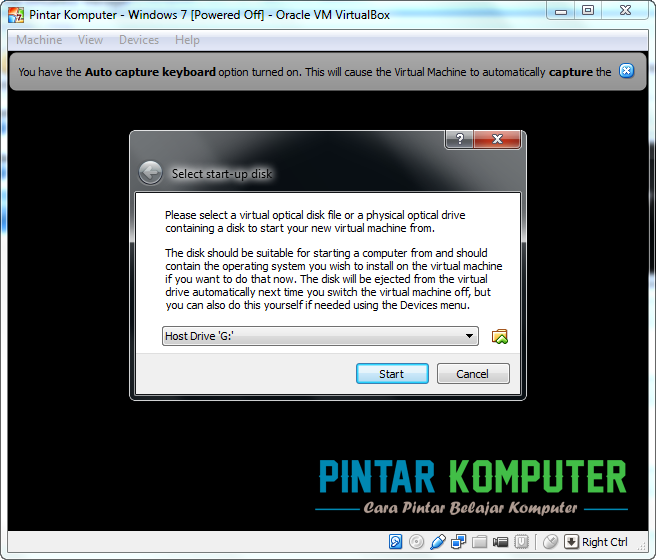
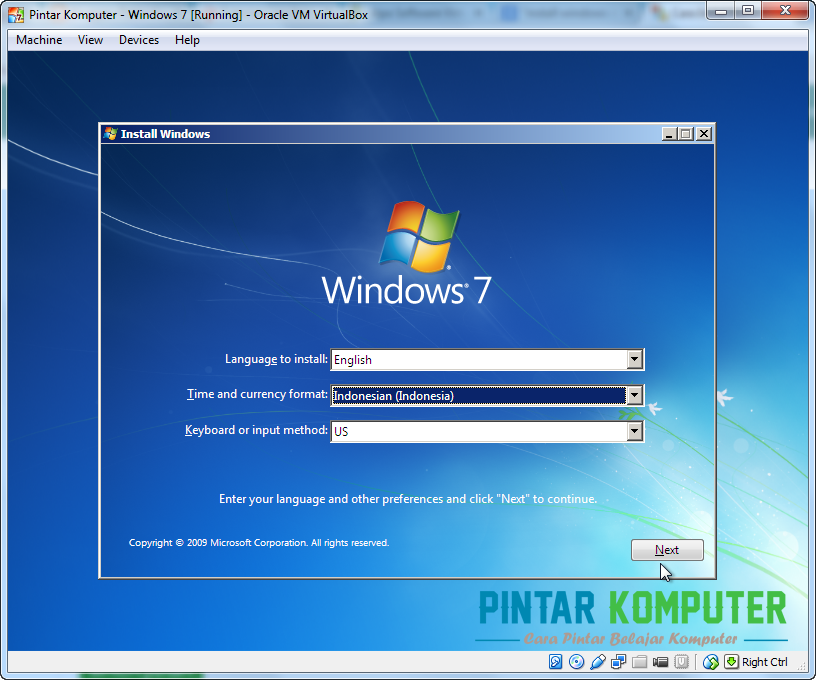
Masukkan Cd, kemudian klik drivernya dan klik InstallNavi, kemudian klik next berikutnya
Cara install printer epson L120
Cara install printer epson L120
Tunggu beberapa saat sampai installasi selesai.
Ditengah installasi driver, anda akan diminta untuk menyambungkan kabel usb dari printer ke komputer.
Sambungkan USB dan Klik Next sampai finish.
Jika CD instalasi hilang atau rusak, kita juga bisa installasi printer tanpa CD
Jika instalasi sudah benar maka di pojok kanan bawah akan terlihat driver printer epson dengan status online atau ready
Selanjutnya silahkan coba untuk print tulisan atau apapun dari komputer anda.
Jika data berhasil dicetak maka instalasi sudah selesai dan printer siap dipakai
Jika ternyata cetakan tidak keluar namun status printer sudah on, coba periksa notifikasi error di drivernya
Klik Start menu, lalu pilih control panel, kemudian klik hardware dan sound, selanjutnya klik device and printers, lalu klik printer Epson L120,l alu perhatikan warning yang tertulis.
Biasanya ada perintah untuk update software atau share printers
Cara install printer epson L120
Lakukan tindakan sesuai peringatanya dan jika sudah selesai coba untuk print data kembali.
Demikian panduan cara install printer Epson L120.
Semoga bermanfaat.
Cara Instal Printer Epson L3110
Berotak kali ini akan berbagi panduan tutorial cara melakukan instal driver Printer Epson L3110 sendiri tanpa menggunakan CD. Buat kalian yang punya printer ini simak baik-baik ya.
Saat kamu beli printer Epson L3110 di toko komputer biasanya pasti mendapatkan CD driver Printer pada paket pembeliannya. CD yang berisi driver dan software itu dibutuhkan untuk proses instalasi printer ke komputer atau laptop.
Namun sayangnya kadang ada laptop yang sudah tidak dilengkapi dengan CD Room atau optical drive. Lalu gimana cara install printer Epson L3110 ke laptop kita? Tenang, berikut admin akan bagikan tutorialnya.
Persiapan Instalasi Printer
Sebelum melakukan install printer, berikut beberapa hal yang perlu disiapkan:
Siapkan PC (Komputer) atau Laptop
Download > Driver Printer Epson L3110di PC atau Laptop.
Usahakan Laptop atau PC (komputer) yang akan diinstal driver printernya terkoneksi internet.
PERINGATAN: Download sesuai versi OS (Sistem Operasi) PC atau laptop kamu, misal Laptop kamu menggunakan Windows 10 versi 32-bit ya Download Driver Printer yang untuk Windows 10 versi 32-bit, seperti dalam contoh gambar di bawah in
Cara Instal Printer Epson L3110
Langkah-langkah cara instal Printer Epson L3110 tanpa CD:
Buka driver Printer Epson L3110 tadi.
Klik 2 kali untuk mulai instal driver.
Tunggu hingga jendela instalasi terbuka.
Jika sudah, centang bagian “I agree” di License Agreements dan klik Next.
Pada System Check, klik Next juga.
Proses download dan instal driver mulai berjalan.
Setelah selesai, muncul jendela Charging Ink, pastikan tinta Printer sudah terisi.
Kemudian centang bagian “i have finished” dan klik Next.
Lalu pada bagian Information, klik Next.
Setelah jendela USB Connection muncul, sambungkan printer L3110 kamu ke laptop atau komputer, lalu klik Next.
Bisa juga sambungkan nanti aja lalu centang bagian “Connect your Printer later“, dan klik Next.
Pada jendela Setup Complete, klik Finish.
Instalasi driver printer Epson L3110 sudah berhasil.
Selesai.
Sekarang kamu bisa menggunakan Printer Epson L3110 untuk keperluan mencetak atau mengeprint dokumen.
Tutorial Instal Driver Printer Epson L3110 Dengan Gambar
Berikut langkah-langkah cara instal Printer Epson L3110 disertai gambar penjelas:
1. Buka driver Printer Epson L3110
Bisa dengan klik kiri dua kali pada file drivernya atau juga bisa dengan klik kanan dan pilih Run as administrator.
2. Centang License Agreement
Setelah jendela instalasi terbuka, centang bagian “I agree by the contents of the License Agreement”, lalu klik Next.
3. Pilih Install the Latest Version
Pada jendela Software Installation Options, centang bagian “Install the Latest Version (Recommended)” lalu klik Next.
4. Tunggu Proses Download dan Instalasi.
Jendela Downloading Essential Software akan muncul, pastikan laptop kamu terkoneksi internet. Karena proses download driver dan instalasi akan berjalan.
5. Pastikan Tinta Terisi
Setelah proses instal driver selesai, jendelaCharging Ink muncul. Kamu disuruh memastikan tinta printer sudah terisi. Kemudian centang bagian “I have finished filling ink into the ink tanks“, lalu klik Next.
6. Baca Informasi Printer
Jendela Information seputar informasi printer dan kertas printer akan muncul, tinggal dibaca atau bisa langsung aja klik Next.
7. Hubungkan Printer ke Laptop atau PC
Jendela USB connection akan muncul dan kamu diminta menghubungkan printer ke laptop atau PC / komputer kalian. Setelah tersambung klik Next. Bisa juga menyambungkannya nanti saja dan centang bagian “Connect your Printer later“, lalu klik Next.
8. Selesai Instalasi
Jendela Setup Complete muncul tandanya proses instal driver Printer Epson L3110 berhasil. Tinggal klik saja Finish dan printer siap kamu gunakan.
Akhir Kata
Demikian tutorial cara instal driver Printer Epson L3110 tanpa CD di laptop atau PC Komputer untuk kalian yang membutuhkannya. Setelah instal, kamu bisa menggunakan Printer Epson L3110 untuk melakukan scan dokumen, untuk caranya bisa baca: Cara Scan di Printer Epson L3110. Semoga tutorialnya bermanfaat buat kamu semuanya.
Ohiya kalo kamu atau temenmu ada yang baru beli Printer Canon IP2770 dan bingung cara installnya ke laptop, bisa baca aja: Cara Instal Printer Canon IP2770.


' x='0' y='0' height='100%25' width='100%25' xlink%3Ahref='data%3Aimage/jpeg;base64,/9j/4AAQSkZJRgABAQAAAQABAAD/2wBDABALDA4MChAODQ4SERATGCgaGBYWGDEjJR0oOjM9PDkzODdASFxOQERXRTc4UG1RV19iZ2hnPk1xeXBkeFxlZ2P/2wBDARESEhgVGC8aGi9jQjhCY2NjY2NjY2NjY2NjY2NjY2NjY2NjY2NjY2NjY2NjY2NjY2NjY2NjY2NjY2NjY2NjY2P/wAARCAAJAAYDASIAAhEBAxEB/8QAFQABAQAAAAAAAAAAAAAAAAAAAAb/xAAaEAACAgMAAAAAAAAAAAAAAAAAAQISETJx/8QAFQEBAQAAAAAAAAAAAAAAAAAAAAH/xAAUEQEAAAAAAAAAAAAAAAAAAAAA/9oADAMBAAIRAxEAPwCygnXDsAtVwBH/2Q=='%3E%3C/image%3E%3C/svg%3E)

' x='0' y='0' height='100%25' width='100%25' xlink%3Ahref='data%3Aimage/jpeg;base64,/9j/4AAQSkZJRgABAQAAAQABAAD/2wBDABALDA4MChAODQ4SERATGCgaGBYWGDEjJR0oOjM9PDkzODdASFxOQERXRTc4UG1RV19iZ2hnPk1xeXBkeFxlZ2P/2wBDARESEhgVGC8aGi9jQjhCY2NjY2NjY2NjY2NjY2NjY2NjY2NjY2NjY2NjY2NjY2NjY2NjY2NjY2NjY2NjY2NjY2P/wAARCAAEAAwDASIAAhEBAxEB/8QAFgABAQEAAAAAAAAAAAAAAAAAAAIG/8QAGhAAAwADAQAAAAAAAAAAAAAAAAECAxFRMf/EABUBAQEAAAAAAAAAAAAAAAAAAAAB/8QAFBEBAAAAAAAAAAAAAAAAAAAAAP/aAAwDAQACEQMRAD8A21U1La50mc1a8TACP//Z'%3E%3C/image%3E%3C/svg%3E)